
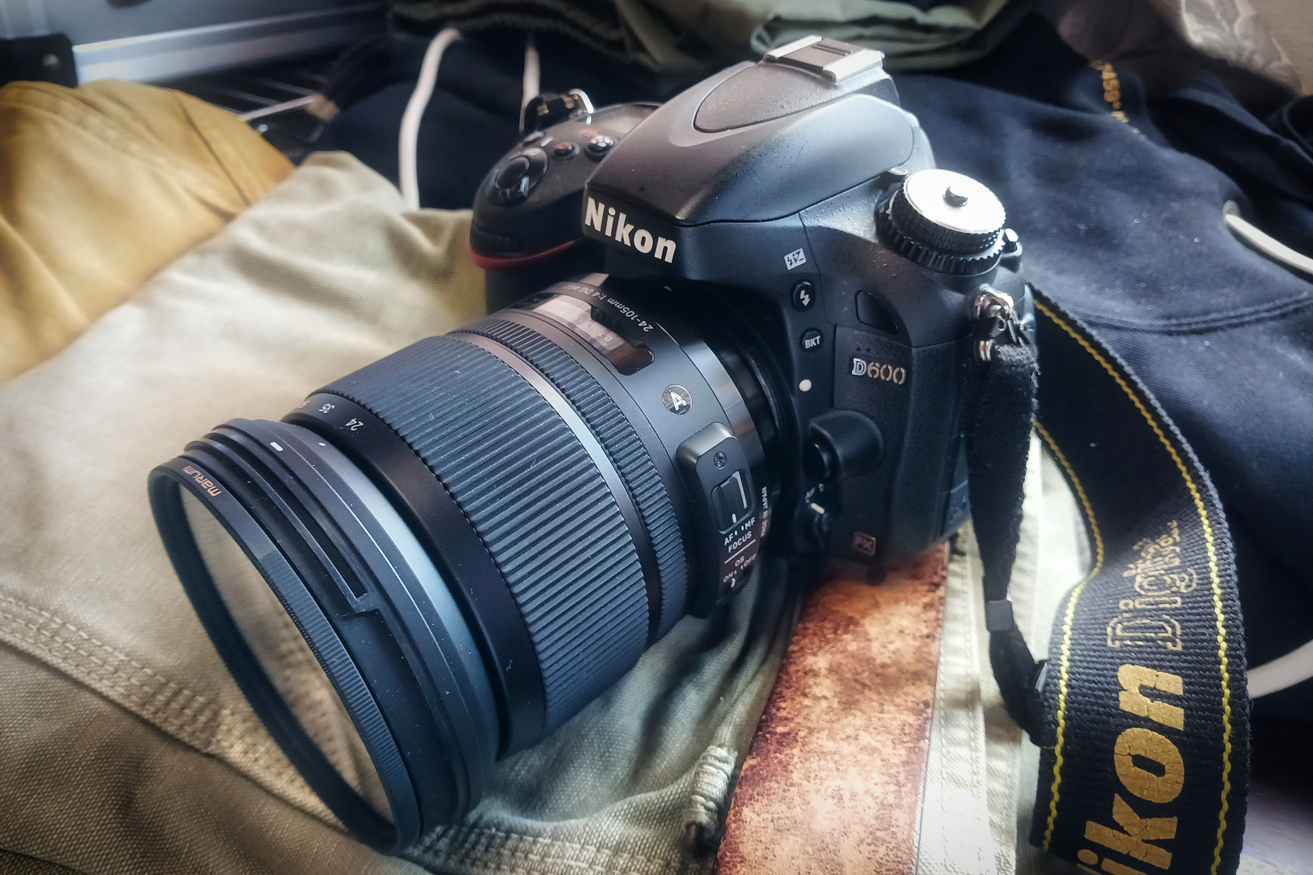
先日の“ヨルイチ”には<Nikon D600+SIGMA Art 24-105mm F4 DG OS HSM>の組み合わせでトライした。初めての被写体を狙うときはたいがいこれになる。
さて、納得のいく画を作り上げる前提として、やはり光学ファインダーから得られるイメージと、フルサイズのROWデータは欠かせない。広くて明るいファインダーからは多くのヒントを見つけられるし、“撮って出し”で完結する諸氏は別として、ROW現像を行うとなれば、フルサイズの密で頑強なデータは必要不可欠。
私はROW現像ならびにレタッチに、大昔からAdobeのPhotoshopを使っている。現在のバージョンはCS5なので、既に発売から十五年以上たつアプリだが、機能的には十二分だし、むしろ使い慣れている分、作業の効率は高い。ただ一点、搭載されるROW現像のプラグイン、Camera Rawのバージョンが6.0なので、D600のROWデータをダイレクトに現像することができない。そのため、一旦AdobeのDNG Converterを使ってROWからDNGファイルへと変換し、それを現像するという、やや手間のかかる工程を踏む必要がある。
さて、ROW現像を行う手順は、一般的に露光量の調整から入ると思うが、私の場合、まずは“自動補正”をクリックする。Adobeが設定したアルゴリズムで得られる画像は、まあまあ使えるが40%、使う気になれないが40%、そして変化なしが20%といったところか。ただ、駄目と感じたらCtrl+Zで元に戻せばいいだけ。Photoshopも最新バージョンなら強力なAIが搭載されているので、もっとましな画像が期待できそうだが、とにかくワンクリックだから、“使える”が出てくればめっけものである。
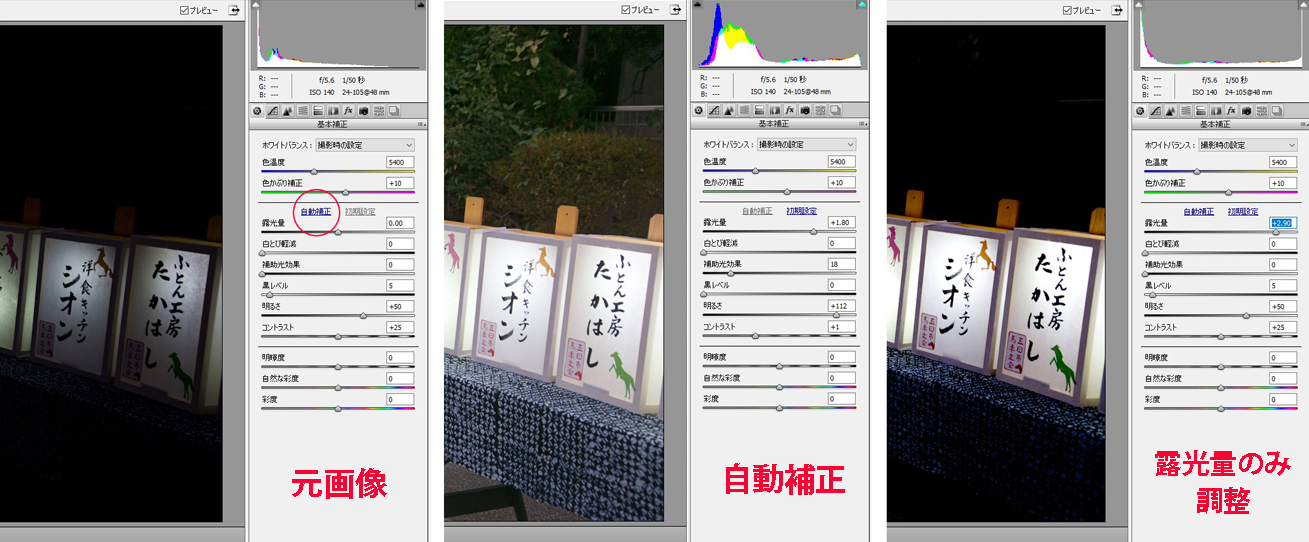
参考例を見てもらおう。元画像は白飛びを避けるため、露出をマイナス補正してあるのでかなり暗い。これを自動補正すると、Photoshopが出した回答は、露光量+1.8、明るさ+62、コントラストー24となった。灯篭の乗っている台や背景が浮き出るが、画としての面白さはどうだろう。次に手動で露光量のみを+2.9としてみた。灯篭の光は増幅したが、背景は暗いまま。しかしこちらの方が雰囲気が出て私は好きだ。ちなみにこの後、若干のトリミングや水平出し等々も行うことがあるので、やはりデータ量が大きく質の高いROW画像が必要なのだ。
昨今のAPS-C画像は上質になったとはいえ、ROW現像という土俵上でフルサイズ画像とくらべれば、やはりデータ量の差で粗は隠せない。